⬇ Pobierz plik uruchamiający PowerShell (.cmd) ⬇ Pobierz plik uruchamiający PowerShell ISE (.cmd)

Poznaj PS Master
w 60 sekund

Wybierz system, opisz cel i przejdź od diagnozy do bezpiecznie sprawdzonego polecenia. Wszystkie najważniejsze narzędzia masz pod ręką.

Najkrótsza bezpieczna ścieżka

5 kroków od problemu do potwierdzonego wyniku

● Działa lokalnie
  1. 01
    Wybierz środowisko

    Kliknij logo PS Master i ustaw Windows PS, Linux PS albo macOS PS.

  2. 02
    Opisz zadanie

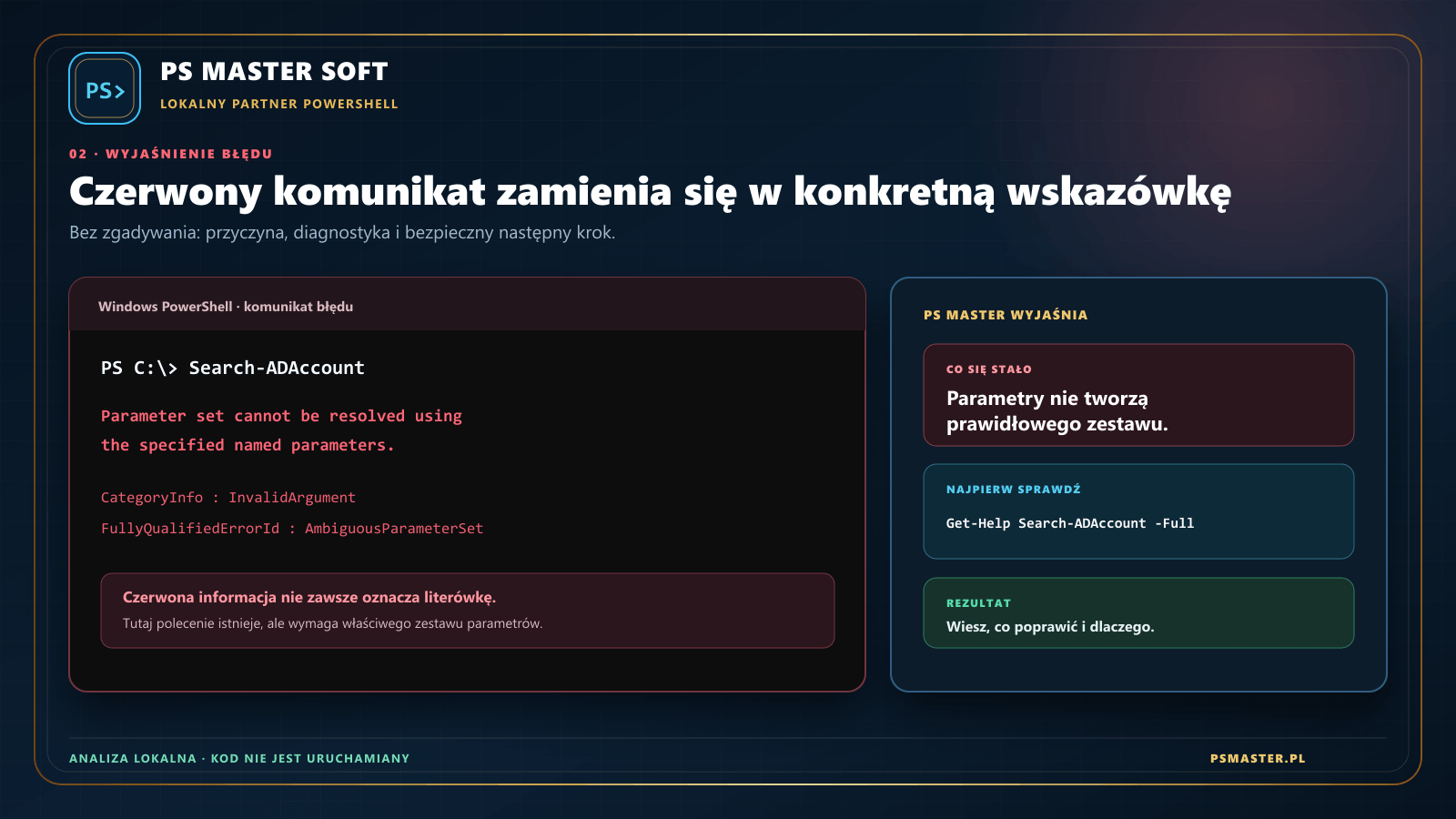
    W Partnerze PS napisz, co chcesz osiągnąć lub wklej komunikat błędu.

  3. 03
    Znajdź polecenie

    Użyj wyszukiwarki, kategorii i filtrów, aby szybko zawęzić bibliotekę.

  4. 04
    Sprawdź ryzyko

    Przenieś komendę do Inspektora i sprawdź uprawnienia, zasób oraz możliwość symulacji.

  5. 05
    Wykonaj i potwierdź

    Użyj Planu zmiany lub Diagnostyki, aby zapisać kontrolę, cofnięcie i wynik.

Wybierz, od czego zaczynasz

Bezpośrednio do właściwego narzędzia

Każda ścieżka prowadzi bezpośrednio do właściwego narzędzia.

Prywatność

Wpisane dane i komendy są przetwarzane lokalnie w tej przeglądarce.

Bezpieczeństwo

PS Master podpowiada kontrolę, -WhatIf i plan cofnięcia, ale zawsze sprawdź zakres przed wykonaniem.

Wpisz nazwę polecenia albo opisz zadanie.
⚙ Filtry zaawansowaneBrak aktywnych filtrów
System
Cel → kontrola → działanie → potwierdzenie

Partner PS

Opisz zadanie albo wklej wynik. PS Master ułoży bezpieczną ścieżkę odpowiednią dla aktywnego systemu.

Poziom odpowiedzi
Codzienna praca administratora

Centrum operacyjne

Audytuj system, prowadź incydent, porównuj stan przed i po zmianie albo rozpocznij szybką ścieżkę awaryjną.

Procedury krok po kroku

Scenariusze administratora

Wybierz zadanie, sprawdź warunki i kopiuj kolejne polecenia w bezpiecznej kolejności.

Budowanie bez zgadywania składni

Generator

Zbuduj pojedyncze polecenie, automatyzację albo kompletny pakiet administracyjny gotowy do pobrania.

Wygenerowane polecenie

Sprawdź wartości i wykonaj polecenie najpierw w środowisku testowym.

Instrukcja obsługi i dobre praktyki

Dokumentacja PS Master

Przejdź od wyboru systemu i znalezienia komendy do bezpiecznej zmiany, diagnostyki oraz raportu. Pełny podręcznik możesz zachować lokalnie jako PDF.

↓ Pobierz podręcznik PDF♡ Wesprzyj autora11 stron · format A4 · działa również offline po pobraniu
01
Pierwsze uruchomienie

Szybki start

1. Ustaw środowisko

Kliknij logo PS Master i wybierz Windows PS, Linux PS albo macOS PS.

2. Opisz cel

W Komendach wpisz nazwę polecenia albo zadanie, np. „wolne miejsce na dysku”.

3. Skopiuj przykład

Otwórz trafny wynik. Gotowa komenda znajduje się bezpośrednio pod opisem.

4. Sprawdź ryzyko

Wklej polecenie do Inspektora i sprawdź zasób, uprawnienia oraz tryb -WhatIf.

5. Udokumentuj zmianę

Użyj Planu zmiany, gdy potrzebujesz kontroli wstępnej, rollbacku i dowodu wykonania.

02
Mapa narzędzia

Kiedy używać poszczególnych modułów

Komendy

Gdy znasz cel lub nazwę polecenia i potrzebujesz przykładu oraz dokumentacji.

Partner PS

Gdy potrzebujesz planu działania, analizy wyniku albo odpowiednika na innym systemie.

Scenariusze

Gdy zadanie wymaga kilku kroków wykonanych w bezpiecznej kolejności.

Generator

Do pojedynczych poleceń, automatyzacji oraz pakietów administracyjnych łączących wybrane kontrole w jeden skrypt i raport.

Centrum

Do audytu, incydentu, raportu diagnostycznego i porównania stanu przed oraz po.

Diagnostyka

Gdy masz objaw i potrzebujesz kolejnych testów prowadzących do przyczyny.

Inspektor

Przed uruchomieniem polecenia zmieniającego system albo po otrzymaniu skryptu.

Plan zmiany

Do przygotowania wykonania, procedury cofnięcia i potwierdzenia rezultatu.

03
Praktyczny schemat

Od problemu do potwierdzonego rozwiązania

ObjawOdczytInspektorSymulacjaZmianaWeryfikacja

Nie zaczynaj od naprawy, jeśli przyczyna nie została potwierdzona. Zapisz stan początkowy, wykonaj najwęższy potrzebny zakres, a następnie sprawdź stan końcowy osobnym poleceniem odczytowym.

04
Przed wykonaniem

Checklista bezpieczeństwa

  • Wybrano właściwy host, system, tenant i konto.
  • Sprawdzono wersję PowerShell oraz wymagany moduł.
  • Zakres nie zawiera niekontrolowanego symbolu wieloznacznego.
  • Używane są najwęższe wystarczające uprawnienia.
  • Wykonano odczyt stanu początkowego i dostępną symulację.
  • Istnieje kopia lub procedura cofnięcia.
  • Zdefiniowano polecenie potwierdzające rezultat.
-WhatIf nie obniża potencjalnego ryzyka operacji.

Inspektor oznacza tryb symulacji osobno. Punktacja pokazuje skutek, jaki polecenie mogłoby wywołać bez symulacji.

05
Dane i uruchamianie

Tryb offline oraz pobierane pliki

Po pierwszym pełnym załadowaniu główne funkcje aplikacji są dostępne z pamięci podręcznej. Wyszukiwanie, Inspektor, Partner PS, profile firm i własne komendy są przetwarzane lokalnie. Zewnętrzna dokumentacja wymaga Internetu.

Plik .cmd PowerShell

Otwiera konsolę Windows PowerShell. Nie instaluje programu i nie wykonuje poleceń administracyjnych.

Plik .cmd PowerShell ISE

Sprawdza dostępność ISE i otwiera edytor. Nie jest instalatorem.

Skrypt .sh PowerShell 7

W trybach Linux i macOS otwiera pwsh po nadaniu plikowi prawa wykonania.

Twoja lokalna baza wiedzy

Moje komendy i procedury

Dodawaj firmowe polecenia oraz notatki. Dane zostają wyłącznie w tej przeglądarce.

Zapisane lokalnie
Analiza przed uruchomieniem

Inspektor polecenia

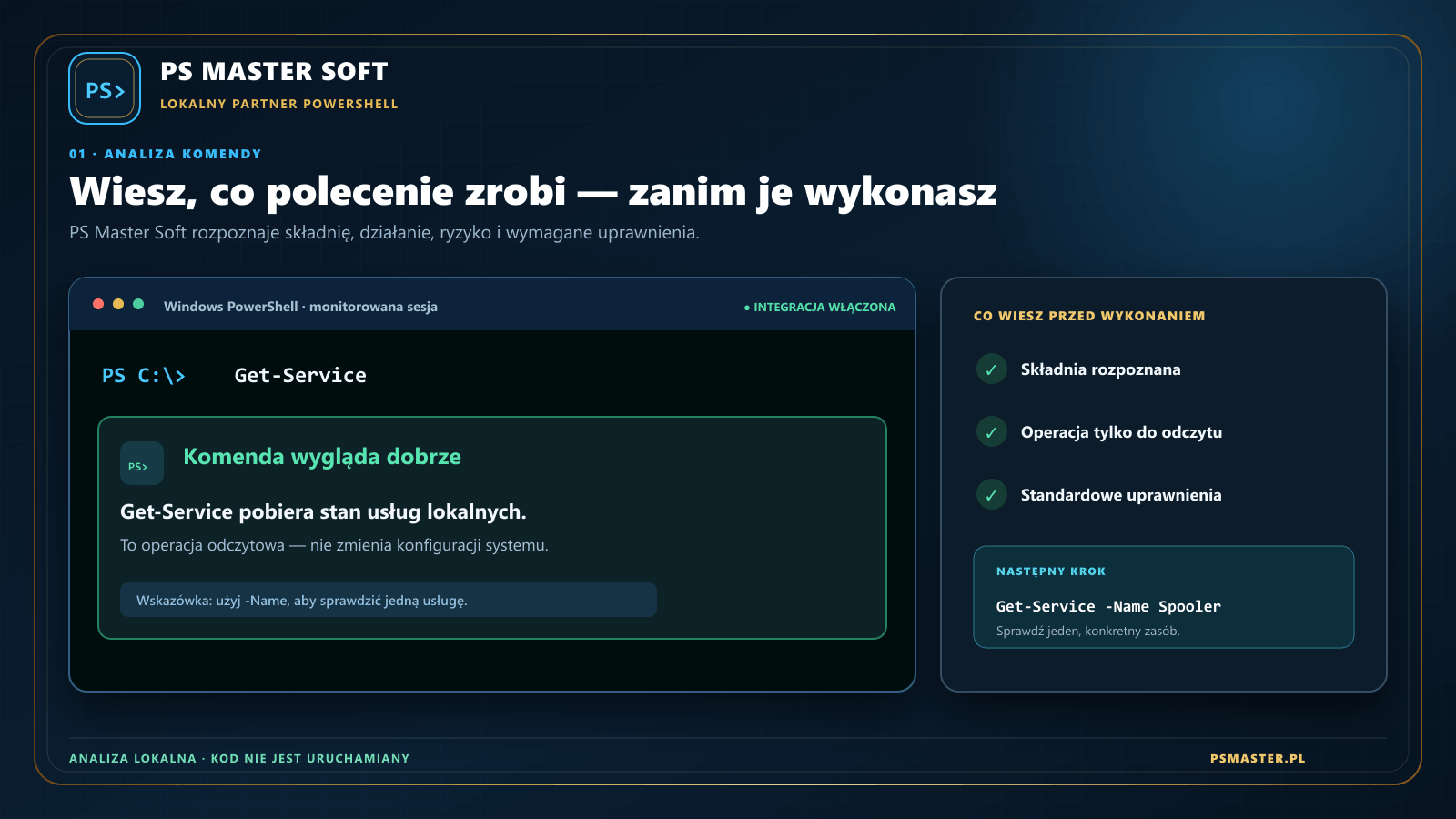
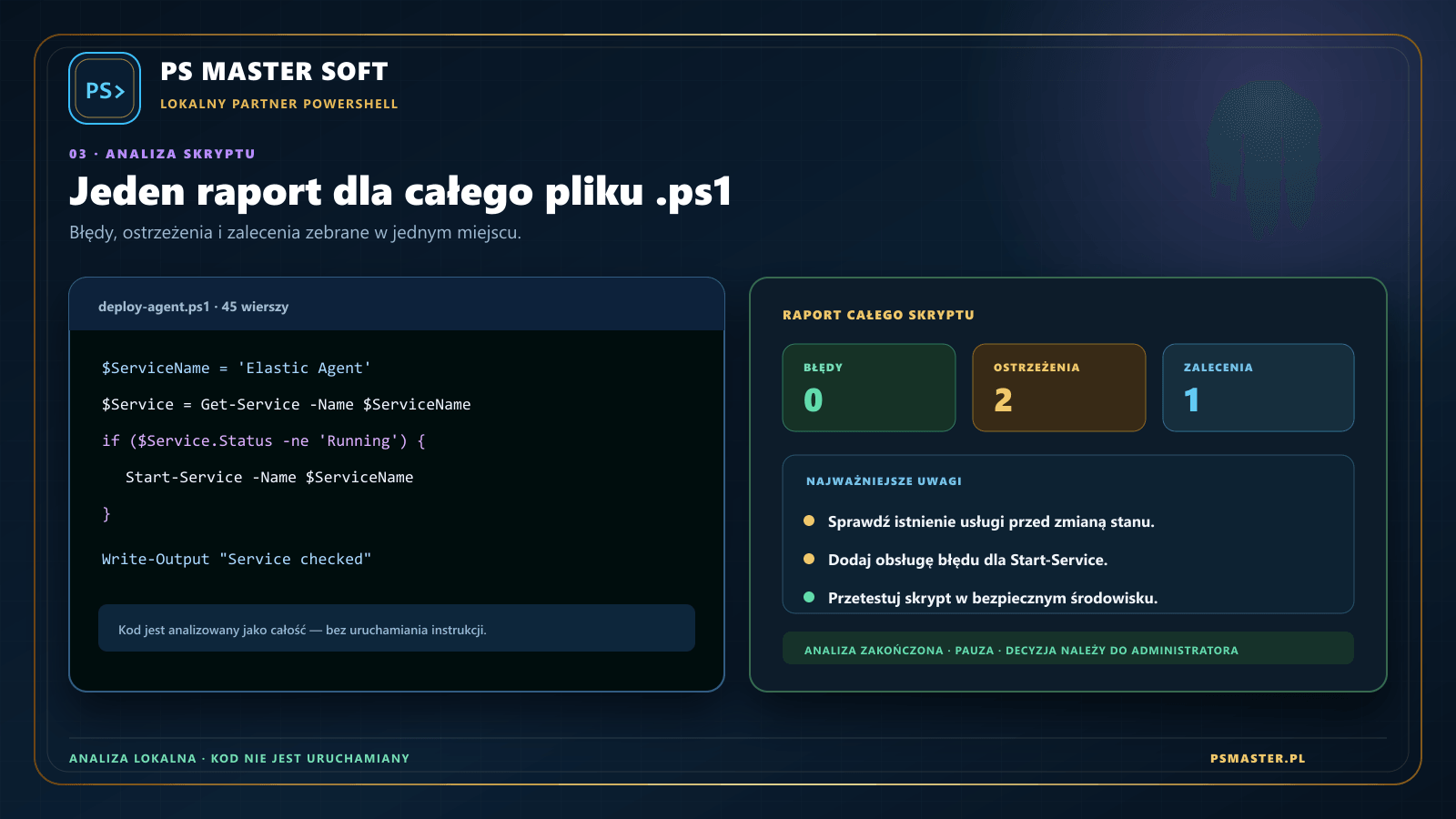
Wklej komendę lub fragment skryptu. Inspektor wskaże ryzyko, wymagane uprawnienia, moduły i niebezpieczne wzorce.

Wynik analizy pojawi się tutaj

Analiza działa lokalnie — treść polecenia nie opuszcza przeglądarki.

Kontrolowana realizacja

Kreator planu zmiany

Przygotuj plan, procedurę cofnięcia i dowód wykonania. Raport wyeksportujesz do Markdown lub PDF.

Raport zmiany
Uzupełnij formularz, aby utworzyć raport.
Objaw → test → decyzja

Kreator diagnostyki

Wybierz problem i przejdź przez testy w bezpiecznej kolejności. Każdy krok wyjaśnia, czego szukać w wyniku.

Gotowe, parametryzowane procedury

Katalog skryptów

Wybierz zadanie, wpisz wartości i pobierz kompletny skrypt z kontrolą błędów oraz raportem wykonania.

Podgląd skryptu
Profile i standardy organizacji

Firmy

Zapisuj oddzielne profile i przełączaj środowisko pracy jednym kliknięciem. Dane pozostają wyłącznie w tej przeglądarce.

Nowy profil

Dodaj firmę

Nieaktywna
Brak własnego logo
!

Usunąć firmę?

Profil i zapisane ustawienia tej firmy zostaną usunięte z przeglądarki.