⬇ Pobierz plik uruchamiający PowerShell (.cmd) ⬇ Pobierz plik uruchamiający PowerShell ISE (.cmd)

Poznaj PS Master
w 60 sekund

Wybierz system, opisz cel i przejdź od diagnozy do bezpiecznie sprawdzonego polecenia. Wszystkie najważniejsze narzędzia masz pod ręką.

Najkrótsza bezpieczna ścieżka

5 kroków od problemu do potwierdzonego wyniku

● Działa lokalnie
  1. 01
    Wybierz środowisko

    Kliknij logo PS Master i ustaw Windows PS, Linux PS albo macOS PS.

  2. 02
    Opisz zadanie

    W Partnerze PS napisz, co chcesz osiągnąć lub wklej komunikat błędu.

  3. 03
    Znajdź polecenie

    Użyj wyszukiwarki, kategorii i filtrów, aby szybko zawęzić bibliotekę.

  4. 04
    Sprawdź ryzyko

    Przenieś komendę do Inspektora i sprawdź uprawnienia, zasób oraz możliwość symulacji.

  5. 05
    Wykonaj i potwierdź

    Użyj Planu zmiany lub Diagnostyki, aby zapisać kontrolę, cofnięcie i wynik.

Wybierz, od czego zaczynasz

Bezpośrednio do właściwego narzędzia

Każda ścieżka prowadzi bezpośrednio do właściwego narzędzia.

Prywatność

Wpisane dane i komendy są przetwarzane lokalnie w tej przeglądarce.

Bezpieczeństwo

PS Master podpowiada kontrolę, -WhatIf i plan cofnięcia, ale zawsze sprawdź zakres przed wykonaniem.

Wpisz nazwę polecenia albo opisz zadanie.
⚙ Filtry zaawansowaneBrak aktywnych filtrów
System
Cel → kontrola → działanie → potwierdzenie

Partner PS

Opisz zadanie albo wklej wynik. PS Master ułoży bezpieczną ścieżkę odpowiednią dla aktywnego systemu.

Poziom odpowiedzi
Codzienna praca administratora

Centrum operacyjne

Audytuj system, prowadź incydent, porównuj stan przed i po zmianie albo rozpocznij szybką ścieżkę awaryjną.

Procedury krok po kroku

Scenariusze administratora

Wybierz zadanie, sprawdź warunki i kopiuj kolejne polecenia w bezpiecznej kolejności.

Budowanie bez zgadywania składni

Generator

Zbuduj pojedyncze polecenie, automatyzację albo kompletny pakiet administracyjny gotowy do pobrania.

Wygenerowane polecenie

Sprawdź wartości i wykonaj polecenie najpierw w środowisku testowym.

APLIKACJA DLA WINDOWS BEZPŁATNA BETA · WERSJA TESTOWA 0.10.0

PS Master Soft

Twój lokalny partner PowerShell

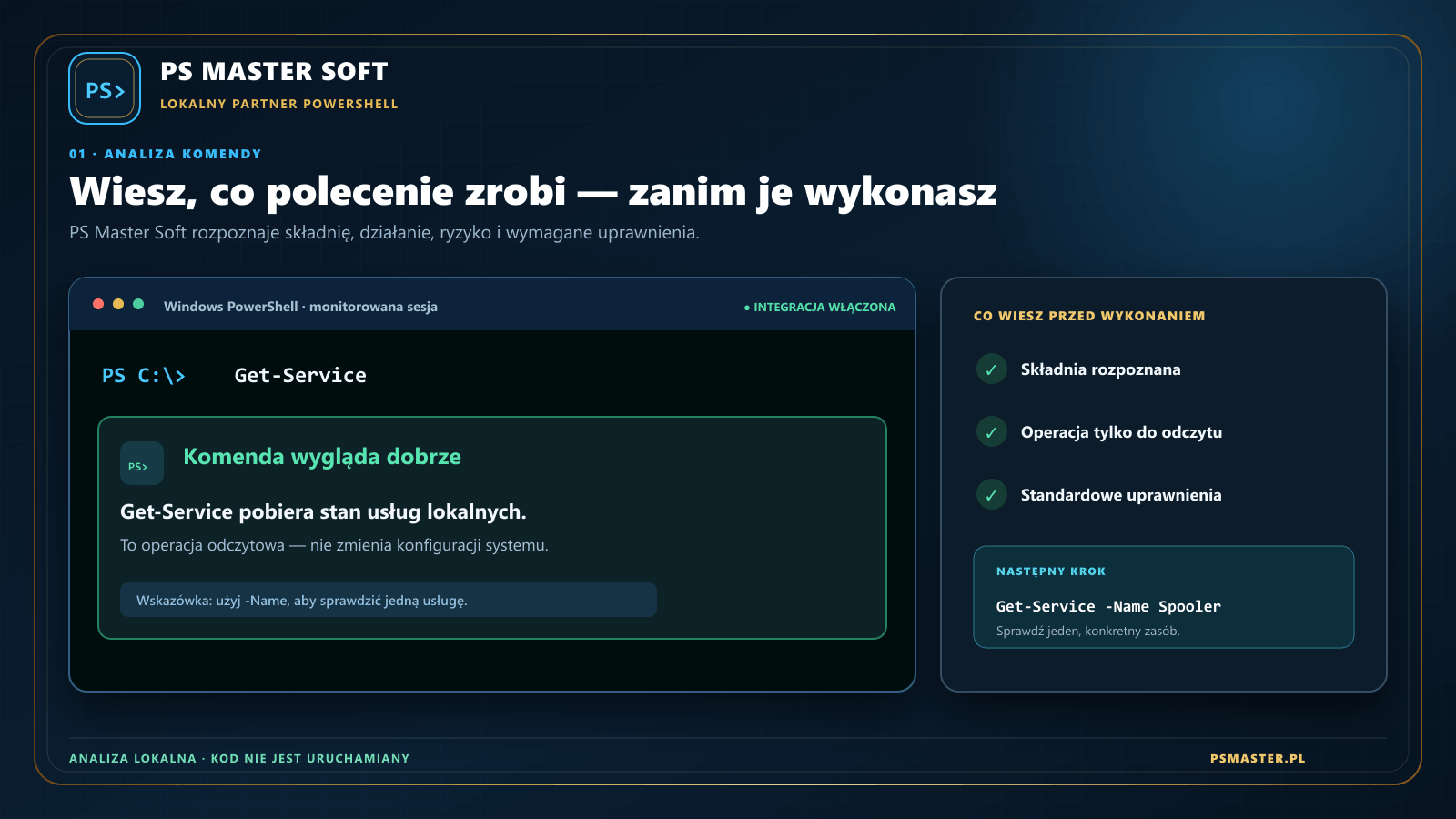
Uruchamiasz PowerShell, wpisujesz polecenie, a PS Master Soft od razu wyjaśnia jego działanie, wykrywa błędy i podpowiada bezpieczniejszy następny krok.

0.10.0Aktualna wersja 200Komend w bibliotece Windows 10/11System LokalnieAnaliza danych
PROGRAM TESTÓW PS MASTER SOFT

Pomóż dopracować narzędzie dla administratorów

Szukamy 15–30 administratorów Windows i PowerShell. Korzystaj z bezpłatnej bety, a jeśli analiza się pomyli lub czegoś zabraknie — wyślij krótki przykład.

01
Pobierz i sprawdź

Przetestuj komendy i skrypty najpierw w bezpiecznym środowisku. Aplikacja analizuje treść i nie wykonuje jej za Ciebie.

02
Zgłoś konkretny przypadek

Napisz, czego oczekiwałeś i co odpowiedział PS Master Soft. To najszybsza droga do poprawy analizatora.

03
Pomóż ustalić priorytety

Propozycje funkcji i brakujące komendy trafią na listę dalszego rozwoju projektu.

Pobierz bezpłatną betę 0.10.0 Dobrowolnie wesprzyj rozwój

Zanim wyślesz przykład: usuń hasła, tokeny, klucze, nazwy klientów, domeny, adresy e-mail, nazwy serwerów i poufne ścieżki. Przesłanie przykładu jest dobrowolne i nie jest wymagane do korzystania z programu.

ZOBACZ PROGRAM W PRAKTYCE

Jedno polecenie. Jedna czytelna odpowiedź.

Przełącz slajdy i zobacz najważniejsze sposoby pracy z aplikacją.

SZYBKI START

Zacznij w trzech krokach

  1. 1
    Zainstaluj aplikację

    Pobierz instalator i uruchom go na koncie bieżącego użytkownika.

  2. 2
    Uruchom PowerShell

    Otwórz monitorowaną sesję Windows PowerShell albo PowerShell 7.

  3. 3
    Wpisz polecenie

    PS Master Soft odpowie prostym językiem i poczeka na kolejną komendę.

GOTOWY DO PRACY?

Pobierz PS Master Soft dla Windows

Bezpłatna wersja rozwojowa 0.10.0 z biblioteką 200 poleceń. Analiza pozostaje na Twoim komputerze.

Pobierz PS Master Soft 0.10.0
Instrukcja obsługi i dobre praktyki

Dokumentacja PS Master

Przejdź od wyboru systemu i znalezienia komendy do bezpiecznej zmiany, diagnostyki oraz raportu. Pełny podręcznik możesz zachować lokalnie jako PDF.

↓ Pobierz podręcznik PDF♡ Wesprzyj autoraDokumentacja strony · dobre praktyki · działanie offline
01
Mapa interfejsu

Orientacja na stronie

Górny pasek odpowiada za środowisko pracy, język, wygląd i uruchamianie narzędzi. Menu poniżej prowadzi od wiedzy i pomocy, przez kontrolę operacyjną, do własnych zasobów.

Przełącznik systemu

Logo PS Master otwiera wybór Windows PS, Linux PS lub macOS PS. Zmiana dopasowuje katalog komend, ścieżki, moduły i ostrzeżenia.

Język i motyw

Selektor języka zmienia interfejs aplikacji. Przycisk wyglądu przełącza jasny i ciemny motyw bez utraty zapisanych danych.

Menu główne

Funkcje są podzielone na trzy grupy: Wiedza i pomoc, Operacje i kontrola oraz Moje zasoby. Nazwa grupy podpowiada etap pracy administratora.

Pasek kontekstowy

Pod menu widzisz krótką informację o aktywnym module. Dzięki temu zawsze wiadomo, do czego służy aktualny ekran.

02
Pierwsze uruchomienie

Pierwsze kroki

1. Ustaw środowisko

Wybierz system, na którym pracujesz. Nie mieszaj przykładów Windows, Linux i macOS.

2. Nazwij cel

Wyszukaj polecenie albo opisz zadanie własnymi słowami, np. „wolne miejsce na dysku”.

3. Odczytaj opis

Sprawdź działanie komendy, wymagany moduł, wersję PowerShell i gotowy przykład.

4. Oceń wykonanie

Przed zmianą użyj Inspektora. Sprawdź zasób, uprawnienia, ryzyko i możliwość symulacji.

5. Potwierdź rezultat

Po wykonaniu użyj osobnej komendy odczytowej. Przy ważnych zmianach zapisz także plan i rollback.

Cel→Odczyt→Kontrola→Symulacja→Zmiana→Weryfikacja
03
Biblioteka wiedzy

Komendy

To główna biblioteka poleceń PS Master. Użyj jej, gdy znasz nazwę cmdletu albo tylko rezultat, który chcesz osiągnąć.

Jak pracować
  1. Wpisz nazwę komendy, problem lub zadanie.
  2. Wybierz kategorię po lewej albo użyj filtrów.
  3. Otwórz wynik i przeczytaj opis przed skopiowaniem.
  4. Sprawdź przykład, ryzyko, uprawnienia i dokumentację Microsoft Learn.
Co znajdziesz w wyniku
  • gotowy przykład do skopiowania;
  • opis działania i parametrów;
  • moduł oraz zgodne wersje PowerShell;
  • wpływ, test wstępny, rollback i potwierdzenie rezultatu.
Przydatne filtry: Wszystkie pokazuje cały katalog, Ulubione zachowuje wybrane pozycje, Ostatnie wraca do historii, a Tryb bezpieczny promuje polecenia odczytowe i symulacje.
04
Pomoc w decyzji

Partner PS

Partner PS zamienia cel administratora na uporządkowany plan pracy. Nie wykonuje poleceń — podpowiada właściwy kierunek i pomaga zinterpretować wynik.

Dobór rozwiązania

Opisz zadanie, a moduł wskaże polecenie, kolejność kroków i elementy wymagające uwagi.

Analiza wyniku

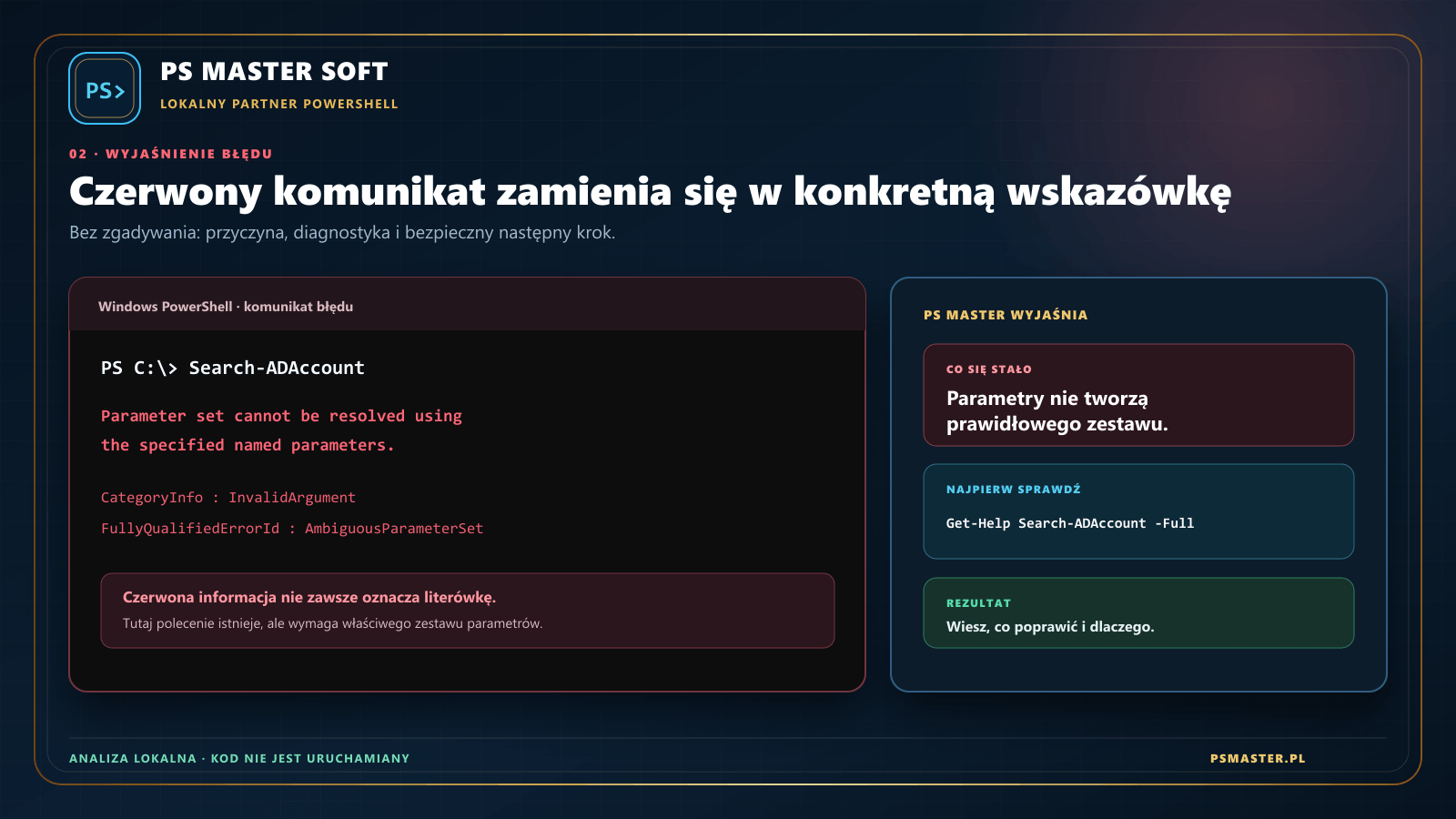
Wklej komunikat lub rezultat PowerShell. Partner objaśni najważniejsze fragmenty prostym językiem.

Kontrola kontekstu

Otrzymasz informację o systemie, wersji, module, zasobie i typowych wymaganiach uprawnień.

Bezpieczny następny krok

Moduł proponuje odczyt, test lub weryfikację zamiast automatycznego wykonywania zmian.

05
Gotowe procedury i skrypty

Scenariusze i Generator

ScenariuszeProcedura krok po kroku

Wybierz typowe zadanie administracyjne. Otrzymasz przygotowanie, polecenia odczytowe, właściwą zmianę, kontrolę wyniku i wariant cofnięcia.

Generator poleceńKomenda z formularza

Wskaż czynność i uzupełnij pola. Generator buduje polecenie z parametrami, które możesz skopiować i sprawdzić przed użyciem.

AutomatyzacjeSzablony wielokrokowe

Przeglądaj szablony lokalne, administracyjne, sieciowe i bezpieczeństwa. Każdy skrypt wymaga dopasowania wartości do własnego środowiska.

Pakiet administracyjnyWiele kontroli w jednym raporcie

Zaznacz potrzebne moduły, wygeneruj skrypt i zbierz spójny raport. To dobry punkt startowy dla audytu lub przekazania incydentu.

06
Operacje i diagnoza

Centrum i Diagnostyka

CentrumWidok operacyjny

Łączy audyt, obsługę incydentu, migawki stanu i raport diagnostyczny. Prowadzi od zebrania danych do czytelnego podsumowania.

Pakiet diagnostycznyJedno źródło danych

Tworzy skrypt zbierający informacje o systemie, usługach, sieci, dyskach i zdarzeniach. Zakres wybierasz przed pobraniem.

DiagnostykaOd objawu do przyczyny

Wybierz problem, wykonuj testy od najmniej inwazyjnych i zaznaczaj wyniki. Moduł podpowiada kolejne kroki bez wykonywania napraw.

Porównanie stanuPrzed i po zmianie

Zapisz stan początkowy i końcowy, aby udowodnić rezultat oraz szybciej wykryć nieplanowane skutki uboczne.

07
Kontrola przed wykonaniem

Inspektor i Plan zmiany

Inspektor poleceń
  • sprawdza składnię i rozpoznane polecenia;
  • ocenia potencjalny wpływ w skali 0–100;
  • rozróżnia odczyt, zmianę i tryb -WhatIf;
  • wskazuje operację, zasób oraz wymagane uprawnienia.
Plan zmiany
  • porządkuje cel, zakres i właściciela zmiany;
  • zapisuje test wstępny i warunki rozpoczęcia;
  • dodaje wykonanie, rollback i weryfikację;
  • tworzy dokument gotowy do przekazania lub archiwizacji.
Ocena ryzyka dotyczy potencjalnego skutku operacji.

Jeśli wykryto -WhatIf, Inspektor pokaże „Tryb symulacji”, ale nadal opisze ryzyko rzeczywistego wykonania bez tego parametru.

08
Własna baza administratora

Moje zasoby

Moje komendy

Zapisuj własne polecenia, opisy i procedury. Dane pozostają w pamięci tej przeglądarki, dlatego warto przechowywać kopię ważnych treści.

Skrypty

Wybieraj gotowe szablony, ustawiaj parametry i pobieraj plik do dalszego przeglądu. Przed wykonaniem sprawdź każdą wartość.

Firma

Twórz profile organizacji z własnymi standardami i opisem środowiska. Szybki przełącznik pomaga zachować właściwy kontekst pracy.

Ulubione i historia

Wracaj do najczęściej używanych pozycji i ostatnio oglądanych komend bez ponownego wyszukiwania.

09
Aplikacja i wsparcie

PS Master Soft oraz pomoc

PS Master SoftLokalny partner PowerShell

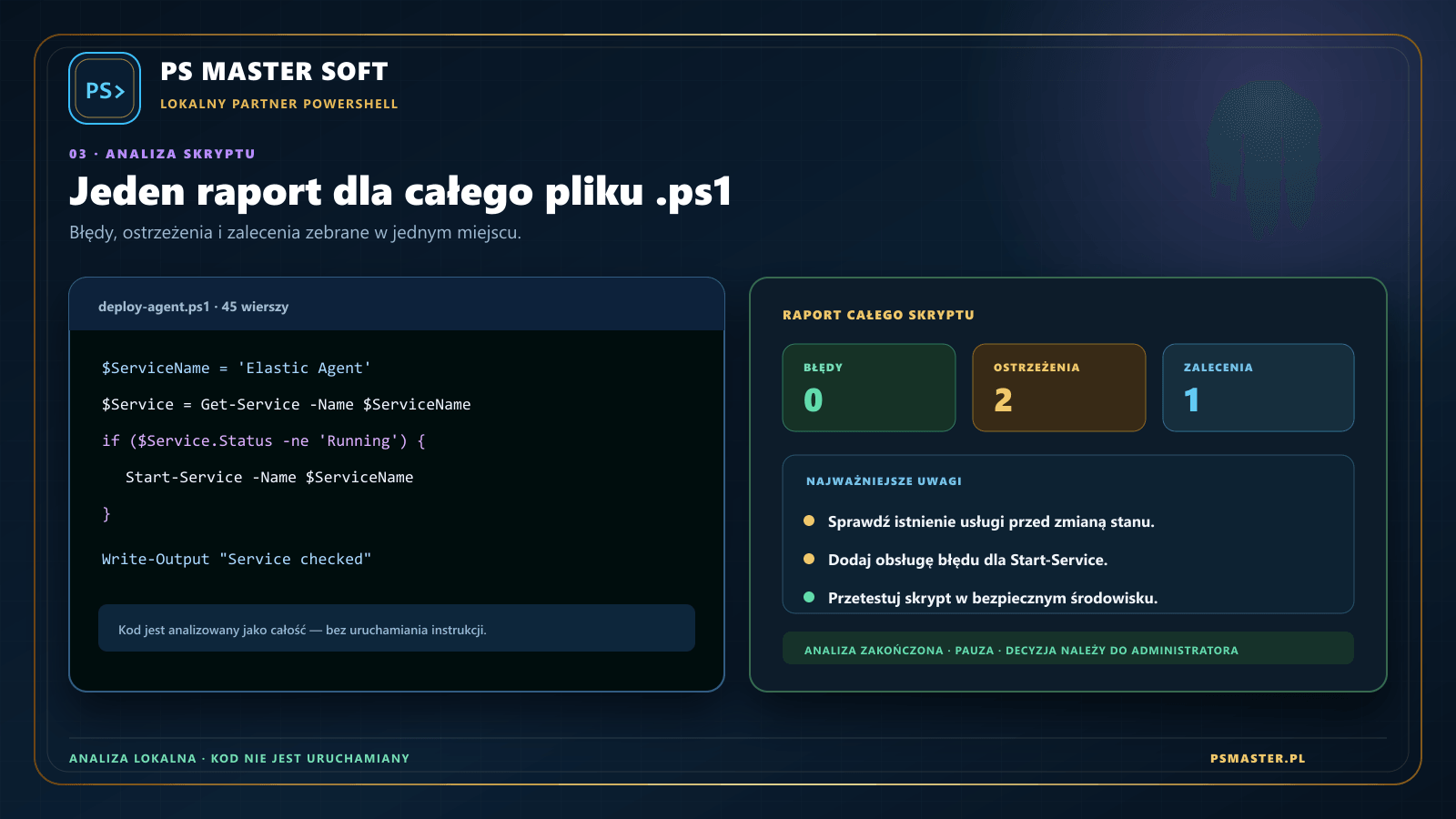
Oddzielna aplikacja Windows analizuje wpisane komendy, komunikaty błędów i całe pliki .ps1. Analiza odbywa się lokalnie i nie uruchamia sprawdzanego kodu.

SłowniczekPojęcia PowerShell

Otwórz panel po prawej, aby szybko wyjaśnić zmienne, tablice, obiekty, potok, aliasy, moduły i inne terminy.

Dokumentacja i PDFInstrukcja online i offline

Ta strona opisuje aktualny interfejs. Podręcznik PDF można pobrać, zachować i udostępnić w organizacji.

Opinie i wsparcieKontakt z autorem

Zakładka opinii przygotowuje wiadomość e-mail z sugestią lub błędem. Dobrowolne wsparcie PayPal nie odblokowuje dodatkowych funkcji.

10
Bezpieczeństwo i prywatność

Bezpieczeństwo, dane i pobierane pliki

  • Wybierz właściwy host, system, tenant i konto.
  • Sprawdź wersję PowerShell oraz wymagany moduł.
  • Usuń niekontrolowane symbole wieloznaczne i sprawdź zmienne.
  • Użyj najwęższych wystarczających uprawnień.
  • Wykonaj odczyt stanu początkowego i dostępną symulację.
  • Przygotuj kopię, procedurę cofnięcia i polecenie weryfikujące.
Dane lokalne

Wyszukiwanie, Inspektor, Partner PS, profile firm i własne komendy są przetwarzane w przeglądarce.

Tryb offline

Po pełnym załadowaniu główne funkcje działają z pamięci podręcznej. Zewnętrzne linki i pobieranie aktualizacji wymagają Internetu.

Pobierane pliki

Pliki .cmd i .sh uruchamiają wskazaną konsolę, a wygenerowane .ps1 zawierają czytelny skrypt do samodzielnej kontroli. Nie są instalatorami systemu.

Przed wykonaniem: PS Master pomaga ocenić polecenie, ale nie zastępuje testów, kopii zapasowej, procedur organizacji ani decyzji administratora.
Twoja lokalna baza wiedzy

Moje komendy i procedury

Dodawaj firmowe polecenia oraz notatki. Dane zostają wyłącznie w tej przeglądarce.

Zapisane lokalnie
Analiza przed uruchomieniem

Inspektor polecenia

Wklej komendę lub fragment skryptu. Inspektor wskaże ryzyko, wymagane uprawnienia, moduły i niebezpieczne wzorce.

Wynik analizy pojawi się tutaj

Analiza działa lokalnie — treść polecenia nie opuszcza przeglądarki.

Kontrolowana realizacja

Kreator planu zmiany

Przygotuj plan, procedurę cofnięcia i dowód wykonania. Raport wyeksportujesz do Markdown lub PDF.

Raport zmiany
Uzupełnij formularz, aby utworzyć raport.
Objaw → test → decyzja

Kreator diagnostyki

Wybierz problem i przejdź przez testy w bezpiecznej kolejności. Każdy krok wyjaśnia, czego szukać w wyniku.

Gotowe, parametryzowane procedury

Katalog skryptów

Wybierz zadanie, wpisz wartości i pobierz kompletny skrypt z kontrolą błędów oraz raportem wykonania.

Podgląd skryptu
Profile i standardy organizacji

Firmy

Zapisuj oddzielne profile i przełączaj środowisko pracy jednym kliknięciem. Dane pozostają wyłącznie w tej przeglądarce.

Nowy profil

Dodaj firmę

Nieaktywna
Brak własnego logo
!

Usunąć firmę?

Profil i zapisane ustawienia tej firmy zostaną usunięte z przeglądarki.